
Podręcznik użytkownika
Postępuj zgodnie z tym przewodnikiem, aby szybko skonfigurować system Scolia Social.
Montaż urządzenia
Przed instalacją Social Box należy upewnić się, że system Scolia jest już zainstalowany i działa. Instrukcje konfiguracji Scolia można znaleźć w pakiecie lub online tutaj. Po uruchomieniu systemu Scolia można przystąpić do konfiguracji Social Box.
Social Box nie musi być fizycznie podłączony do jednostki Scolia Board. Social Box komunikuje się z istniejącą tablicą Scolia przez Internet, o ile oba urządzenia są online.
Konfiguracja skrzynki społecznościowej:
- Podłącz zasilacz do urządzenia Social Box.
- Podłącz Social Box do Internetu za pomocą kabla Ethernet.
- Podłącz Social Box do telewizora za pomocą dołączonego kabla HDMI.
- Włącz Social Box i telewizor - urządzenie zainicjuje się automatycznie i uruchomi ekran Scolia Social.
- Chwyć tablet i zeskanuj kod QR wyświetlany na ekranie telewizora. Sesja rozpocznie się automatycznie i będziesz gotowy do gry!
Social Box Rejestracja
Aby rozpocząć grę w Scolia Social, należy zarejestrować Social Box i dołączyć go do tablicy pod adresem game.scoliadarts.com. Obecnie jest to wykonywane ręcznie podczas zamawiania Social Box, więc skontaktuj się z przedstawicielem swojego konta, aby upewnić się, że zostało to wypełnione.
Aktywacja subskrypcji w mediach społecznościowych
Po podłączeniu urządzenia Social Box do tablicy przejdź do strony „Szczegóły tablicy” w menu „Moje tablice”. Jeśli urządzenie zostanie poprawnie rozpoznane, w profilu tablicy pojawi się znaczek „Social ready”.
Aby rozpocząć:
- Kliknij przycisk „Subskrybuj”, aby otworzyć panel subskrypcji.
- Wypełnij formularz i zakończ proces realizacji zamówienia.
- Po potwierdzeniu subskrypcji Twoja tablica będzie od razu gotowa do korzystania z gier społecznościowych.
Uwaga: Jeśli na profilu Twojej tablicy nie wyświetla się odznaka „Social Ready”, skontaktuj się z opiekunem klienta, aby upewnić się, że moduł „Social Box” został poprawnie dodany do Twojej tablicy.
Konfiguracja na tablecie
- Na tablecie zeskanuj kod QR lub przejdź do strony social.scoliadarts.com i wprowadź kod wyświetlany na ekranie telewizora.
- Aby uzyskać płynniejsze działanie, zalecamy zapisanie aplikacji internetowej jako PWA (Progressive Web App) na ekranie głównym tabletu.
- Istnieje możliwość sparowania tabletu z urządzeniem wyświetlającym, dzięki czemu użytkownicy nie muszą ponownie łączyć urządzeń przy każdym uruchomieniu systemu. Nazywamy to trybem stałego urządzenia.
Tryb urządzenia stacjonarnego
Urządzenie konfiguracyjne można sparować z urządzeniem wyświetlającym, aby użytkownicy nie musieli ich ponownie podłączać przy każdym uruchomieniu systemu. Nazywamy to trybem stałego urządzenia. Po skonfigurowaniu trybu stałego urządzenia wystarczy włączyć Social Box, a urządzenie konfiguracyjne automatycznie się z nim połączy, bez konieczności ponownego wprowadzania kodu.
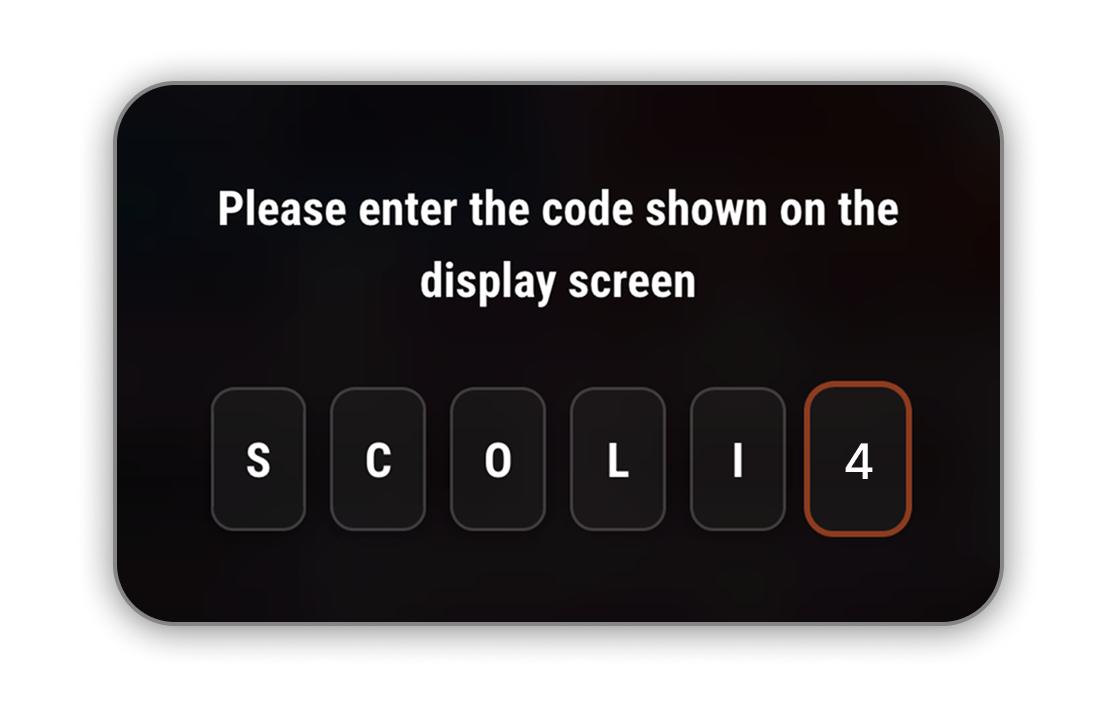
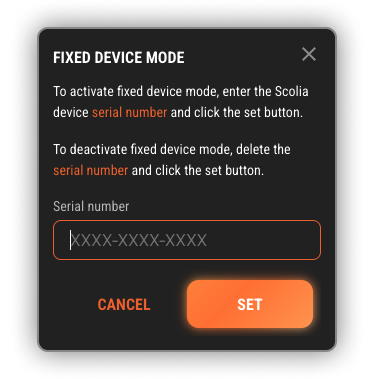
Po wyświetleniu ekranu początkowego, zamiast wpisywać kod urządzenia wyświetlającego, użyj następującego kodu: SC0LI4. Należy pamiętać, że 0 jest liczbą zero, a 4 to cyfra cztery. Następnie wprowadź numer seryjny systemu Scolia w polu wprowadzania i kliknij przycisk Zestaw.
Spowoduje to pomyślne włączenie trybu urządzenia stacjonarnego. Jeśli chcesz usunąć numer seryjny i wyłączyć Fixed Device Mode, najpierw wyłącz i włącz Social Box. Następnie wprowadź SC0LI4 ponownie i usunąć numer seryjny. Spowoduje to powrót systemu do trybu domyślnego.
Tryb kiosku
Tryb kiosku jest idealny dla lokali i barów, aby zapobiec przypadkowej błędnej konfiguracji tabletu. Można go skonfigurować tak, aby na tablecie działał tylko Scolia Social Configurator, zapewniając graczom dostęp do niczego innego.
Ważne jest, aby pamiętać, że chociaż przypinanie ekranu w Androidzie jest przydatnym narzędziem do korzystania z pojedynczej aplikacji, ma pewne ograniczenia w porównaniu do Guided Access w iOS. Na przykład nie pozwala na ustawienie unikalnego hasła dla przypiętego ekranu; każdy, kto ma hasło do głównego urządzenia, może odpiąć aplikację. Ponadto nie uniemożliwia użytkownikom regulacji głośności, wyłączania wyświetlacza lub uzyskiwania dostępu do niektórych obszarów ekranu.
Dostęp kierowany iOS
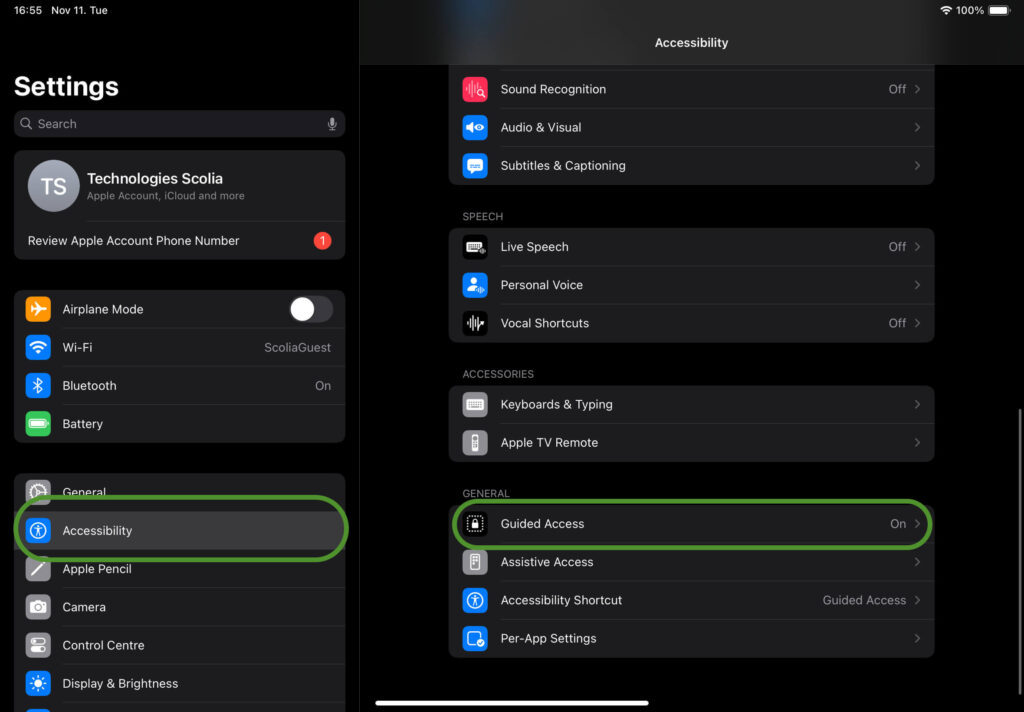
- Przejdź do Ustawienia > Dostępność, a następnie włącz Dostęp z przewodnikiem.
- Stuknij Ustawienia kodu dostępu, a następnie stuknij Ustaw kod dostępu z przewodnikiem.
- Wprowadź hasło, a następnie wprowadź je ponownie. W tym miejscu możesz również włączyć Face ID lub Touch ID jako sposób na zakończenie sesji Guided Access.
Rozpoczęcie sesji Guided Access
- Otwórz wybraną aplikację.
- Na telefonie iPhone X lub nowszym kliknij trzykrotnie przycisk boczny. Na telefonie iPhone 8 lub nowszym kliknij trzykrotnie przycisk Początek.
- Jeśli chcesz, aby części ekranu przestały reagować na dotyk, zakreśl te obszary jednym palcem. Okrąg można przesuwać, zmieniać jego rozmiar lub stuknąć przycisk X, aby go usunąć.
- Stuknij opcję Guided Access, a następnie stuknij Start.
Zakończenie sesji Guided Access
- Kliknij trzykrotnie przycisk boczny lub przycisk ekranu startowego, wprowadź kod dostępu z przewodnikiem, a następnie stuknij przycisk Zakończ. Jeśli dla funkcji Guided Access włączono Touch ID lub Face ID, kliknij dwukrotnie przycisk boczny lub przycisk ekranu startowego.
Odniesienie: https://support.apple.com/en-us/111795