
Manuel de l'utilisateur
Suivez ce guide pour configurer rapidement votre système Scolia Social.
Assemblage de l'appareil
Avant d'installer la Social Box, assurez-vous que votre système Scolia est déjà installé et fonctionne. Vous trouverez les manuels d'installation de Scolia dans votre emballage ou en ligne ici. Une fois que votre système Scolia est opérationnel, vous pouvez procéder à l'installation de la Social Box.
La Social Box n'a pas besoin d'être physiquement connectée à la carte Scolia. La Social Box communique avec le tableau Scolia existant via Internet, tant que les deux appareils sont en ligne.
Mise en place de votre Social Box :
- Branchez le bloc d'alimentation dans la Social Box.
- Connectez la Social Box à Internet à l'aide d'un câble Ethernet.
- Branchez la Social Box sur votre téléviseur à l'aide du câble HDMI fourni.
- Allumez la Social Box et votre TV - elle s'initialisera automatiquement et lancera l'affichage de Scolia Social.
- Prenez une tablette et scannez le code QR affiché sur votre téléviseur. La session démarre automatiquement et vous êtes prêt à jouer !
Inscription à la Social Box
Pour commencer à jouer avec Scolia Social, vous devez enregistrer la Social Box et l'attacher à un tableau à l'adresse suivante game.scoliadarts.com. Pour l'instant, cette opération est effectuée manuellement lorsque vous commandez la Social Box. Veuillez donc contacter votre chargé de clientèle pour vous assurer que cette opération a bien été effectuée.
Activation de votre abonnement aux réseaux sociaux
Une fois le Social Box connecté à votre tableau, rendez-vous sur la page « Détails du tableau » dans le menu « Mes tableaux ». Si l'appareil est correctement reconnu, le badge « Social ready » s'affichera sur le profil de votre tableau.
Pour commencer :
- Cliquez sur le bouton « S'abonner » pour ouvrir la fenêtre d'abonnement.
- Remplissez le formulaire et terminez la procédure de paiement.
- Une fois votre abonnement confirmé, votre tableau est immédiatement prêt à utiliser les jeux sociaux.
Remarque : si le badge « Social Ready » n'apparaît pas sur le profil de votre tableau, veuillez contacter votre chargé de compte afin de vous assurer que la « Social Box » a bien été ajoutée à votre tableau.
Installation sur votre tablette
- Sur votre tablette, scannez le code QR ou rendez-vous à l'adresse suivante social.scoliadarts.com et entrez le code affiché sur votre téléviseur.
- Pour une expérience plus fluide, nous vous recommandons d'enregistrer l'application web en tant que PWA (Progressive Web App) sur l'écran d'accueil de votre tablette.
- Vous pouvez associer la tablette au dispositif d'affichage afin que les utilisateurs n'aient pas à les reconnecter à chaque fois que le système démarre. C'est ce que nous appelons le mode dispositif fixe.
Mode dispositif fixe
Vous pouvez associer le dispositif de configuration au dispositif d'affichage afin que les utilisateurs n'aient pas à les reconnecter à chaque démarrage du système. C'est ce que nous appelons le mode dispositif fixe. Une fois le mode dispositif fixe configuré, il suffit d'allumer la Social Box pour que le dispositif de configuration s'y connecte automatiquement, sans qu'il soit nécessaire de saisir à nouveau le code.
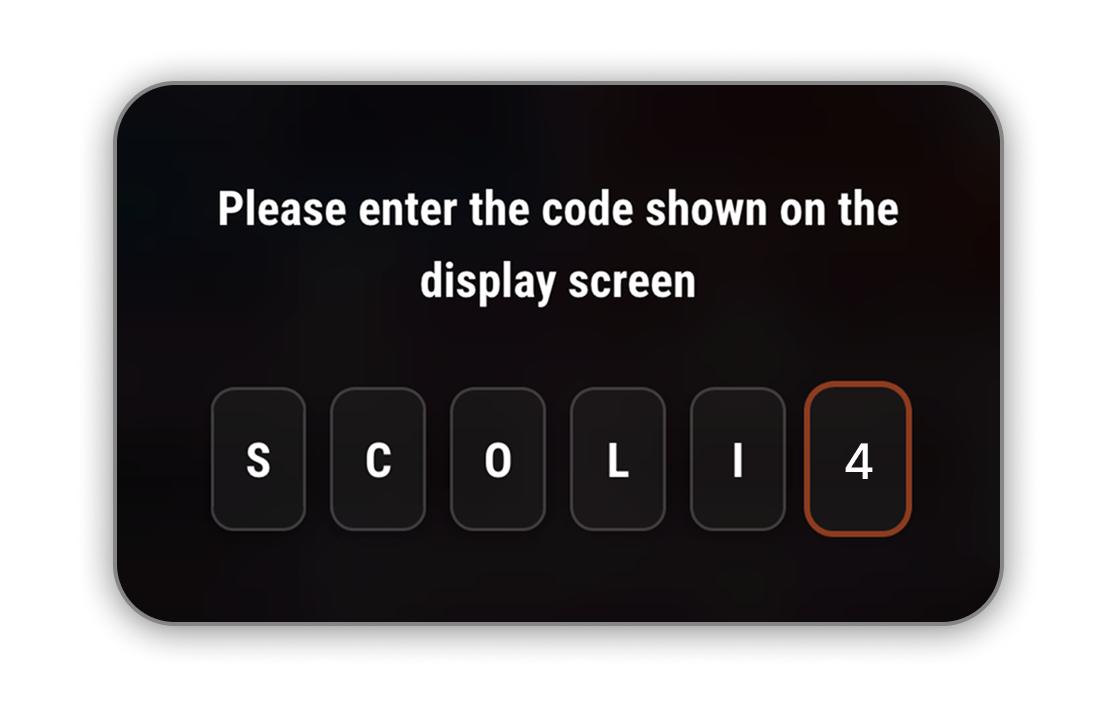
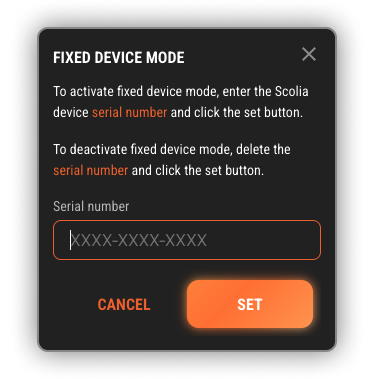
Lorsque vous êtes sur l'écran d'introduction, au lieu d'entrer le code de l'appareil d'affichage, utilisez le code suivant : SC0LI4. Veuillez noter que 0 est le nombre zéro et 4 est le chiffre quatre. Ensuite, entrez le numéro de série de votre système Scolia dans le champ de saisie et cliquez sur Set (jeu de mots).
Cette opération permet d'activer le mode dispositif fixe. Si vous souhaitez supprimer le numéro de série et désactiver le mode dispositif fixe, commencez par éteindre et rallumer la Social Box. Ensuite, entrez SC0LI4 et supprimez le numéro de série. Le système reviendra ainsi au mode par défaut.
Mode kiosque
Le mode kiosque est idéal pour les salles et les bars afin d'éviter toute mauvaise configuration accidentelle de la tablette. Vous pouvez configurer la tablette de façon à ce qu'elle ne fonctionne qu'avec le Scolia Social Configurator, garantissant ainsi que les joueurs ne peuvent accéder à rien d'autre.
Il est important de noter que si l'épinglage d'écran d'Android est un outil utile pour l'utilisation d'une seule application, il présente certaines limites par rapport à l'accès guidé d'iOS. Par exemple, il ne permet pas de définir un mot de passe unique pour l'écran épinglé ; toute personne possédant le mot de passe de l'appareil principal peut désépingler l'application. En outre, il n'empêche pas les utilisateurs de régler le volume, d'éteindre l'écran ou d'accéder à certaines zones de l'écran.
Accès guidé iOS
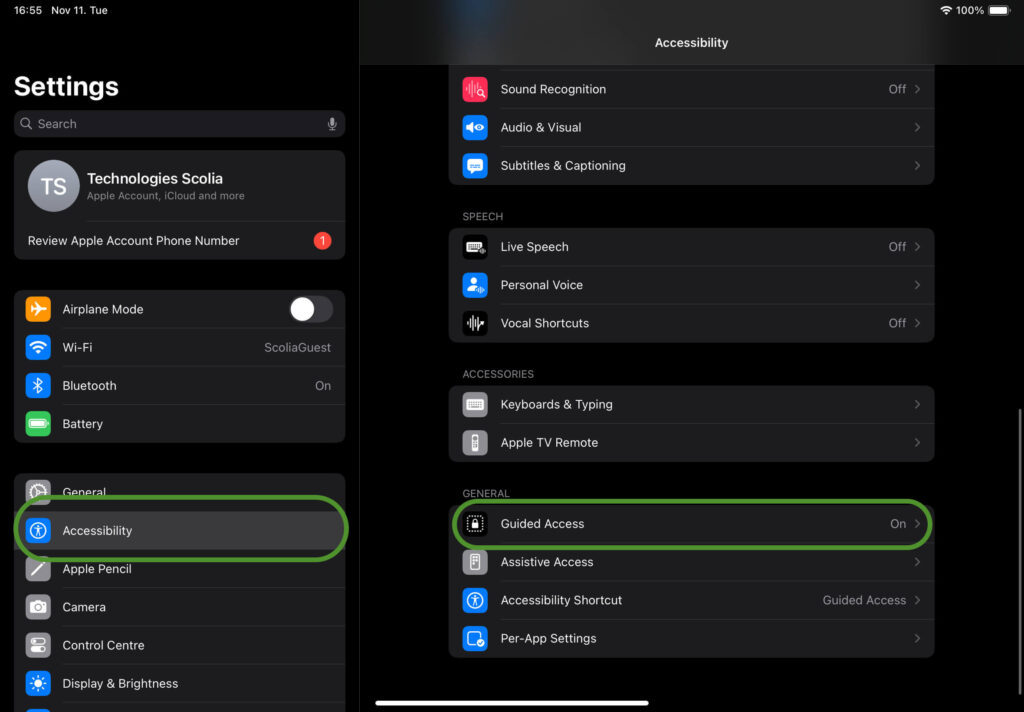
- Allez dans Paramètres > Accessibilité, puis activez l'accès guidé.
- Tapez sur Paramètres du code, puis sur Définir le code d'accès guidé.
- Saisissez un code d'accès, puis saisissez-le à nouveau. À partir d'ici, vous pouvez également activer Face ID ou Touch ID comme moyen de mettre fin à une session d'accès guidé.
Démarrer une session d'accès guidé
- Ouvrez l'application souhaitée.
- Sur un iPhone X ou ultérieur, triple-cliquez sur le bouton latéral. Sur un iPhone 8 ou ultérieur, triple-cliquez sur le bouton d'accueil.
- Si vous souhaitez que certaines parties de votre écran ne réagissent plus au toucher, utilisez un doigt pour entourer ces zones. Vous pouvez déplacer ou redimensionner le cercle, ou appuyer sur le X pour le supprimer.
- Appuyez sur Accès guidé, puis sur Démarrer.
Terminer une session d'accès guidé
- Triple-cliquez sur le bouton latéral ou d'accueil, saisissez votre code d'accès à l'accès guidé, puis appuyez sur Fin. Ou si vous avez activé Touch ID ou Face ID pour Guided Access, double-cliquez sur le bouton latéral ou d'accueil.
Référence : https://support.apple.com/en-us/111795