
Gebruikershandleiding
Volg deze handleiding om uw Scolia Social systeem snel in te stellen.
Uw unit in elkaar zetten
Voordat u de Social Box installeert, moet u ervoor zorgen dat uw Scolia systeem al is geïnstalleerd en werkt. U vindt de Scolia installatiehandleidingen in uw pakket of online hier. Zodra uw Scolia systeem operationeel is, kunt u verder gaan met het instellen van de Social Box.
De Social Box hoeft niet fysiek verbonden te zijn met het Scolia-bord. De Social Box communiceert met het bestaande Scolia-bord via het internet, zolang beide apparaten online zijn.
Je Social Box instellen:
- Steek de voeding in de Social Box.
- Sluit de Social Box aan op het internet met een ethernetkabel.
- Sluit de Social Box aan op je tv met de meegeleverde HDMI-kabel.
- Zet de Social Box en uw tv aan - deze initialiseert automatisch en start het Scolia Social scherm.
- Pak een tablet en scan de QR-code die je op je tv ziet. De sessie start automatisch en je bent klaar om te spelen!
Registratie Social Box
Om met Scolia Social te beginnen spelen, moet u de Social Box registreren en aan een bord koppelen op game.scoliadarts.com. Op dit moment wordt dit handmatig gedaan wanneer je de Social Box bestelt, dus neem contact op met je accountvertegenwoordiger om te controleren of dit is voltooid.
Je sociale abonnement activeren
Zodra de Social Box aan je bord is bevestigd, ga je naar de pagina ‘Borddetails’ in het menu ‘Mijn borden’. Als het apparaat correct wordt herkend, zie je het ‘Social ready’-pictogram op het profiel van je bord verschijnen.
Om te beginnen:
- Klik op de knop ‘Abonneren’ om het abonnementsvenster te openen.
- Vul het formulier in en rond het afrekenproces af.
- Zodra je abonnement is bevestigd, kun je Social Games direct op je board gebruiken.
Opmerking: Als het ‘Social Ready’-logo niet op het profiel van je Board verschijnt, neem dan contact op met je accountmanager om te controleren of de Social Box correct aan je Board is toegevoegd.
Installatie op je tablet
- Scan op je tablet de QR-code of ga naar social.scoliadarts.com en voer de code in die op uw tv wordt weergegeven.
- Voor een soepelere ervaring raden we aan de webapplicatie als PWA (Progressive Web App) op te slaan op het beginscherm van je tablet.
- Je kunt het tabletapparaat koppelen aan het weergaveapparaat zodat gebruikers ze niet telkens opnieuw hoeven aan te sluiten als het systeem opstart. We noemen dit de modus voor vaste apparaten.
Modus vast apparaat
Je kunt het configuratieapparaat koppelen aan het weergaveapparaat zodat gebruikers ze niet telkens opnieuw hoeven aan te sluiten als het systeem opstart. We noemen dit de modus voor vaste apparaten. Zodra de modus voor vaste apparaten is ingesteld, zet je gewoon de Social Box aan en maakt het configuratieapparaat er automatisch verbinding mee, zonder dat je opnieuw een code hoeft in te voeren.
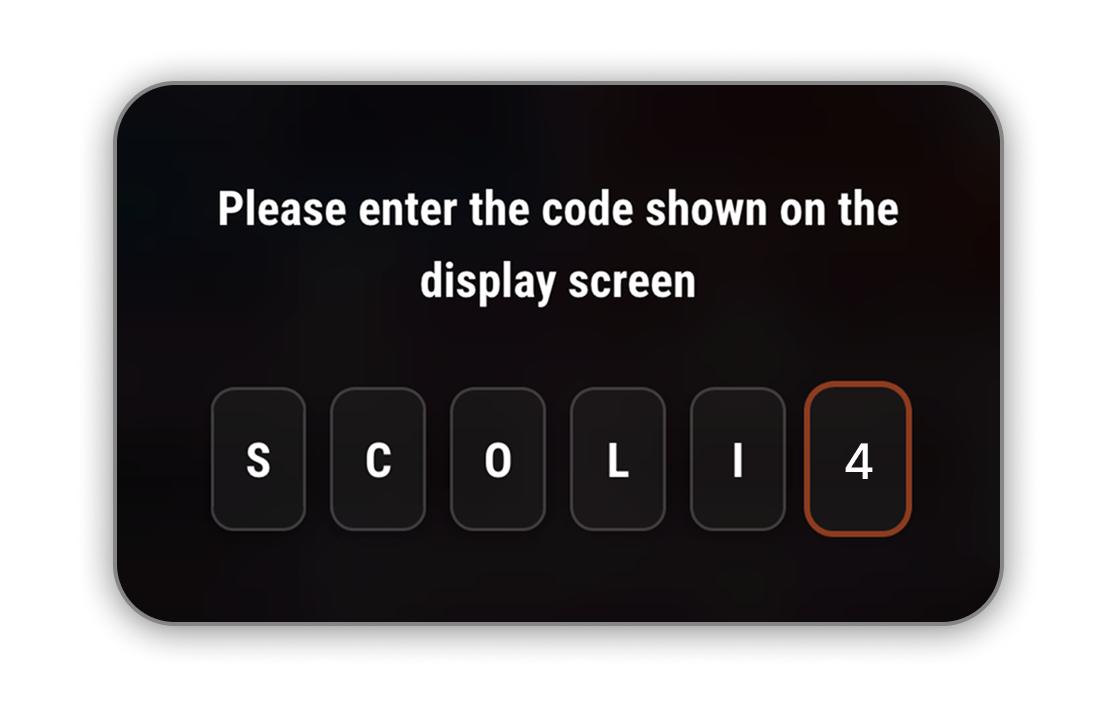
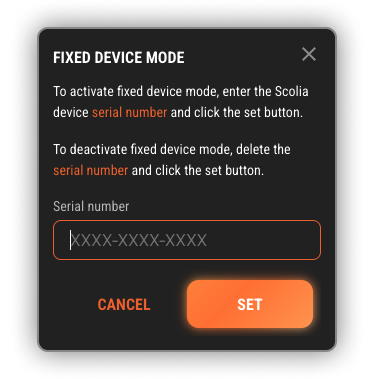
Wanneer je op het introscherm bent, kun je in plaats van de Display Device code in te voeren, de volgende code gebruiken: SC0LI4. Houd er rekening mee dat 0 is het getal nul en 4 is het nummer vier. Voer daarna het serienummer van uw Scolia systeem in het invoerveld in en klik op Stel in.
Hierdoor wordt de Fixed Device Mode met succes ingeschakeld. Als u het serienummer wilt verwijderen en de Fixed Device Mode wilt uitschakelen, schakelt u eerst de Social Box uit en in. Voer vervolgens het volgende in SC0LI4 opnieuw en verwijder het serienummer. Hierdoor keert het systeem terug naar de standaardmodus.
Kioskmodus
Kioskmodus is ideaal voor zalen en bars om te voorkomen dat de tablet per ongeluk verkeerd geconfigureerd wordt. U kunt het zo instellen dat de tablet alleen de Scolia Social Configurator draait, zodat spelers nergens anders bij kunnen.
Het is belangrijk om op te merken dat hoewel Android's Screen Pinning een handig hulpmiddel is voor het gebruik van één app, het wel enkele beperkingen heeft in vergelijking met iOS's Guided Access. Het is bijvoorbeeld niet mogelijk om een uniek wachtwoord in te stellen voor het vastgezette scherm; iedereen met het hoofdwachtwoord van het apparaat kan de vastgezette app verwijderen. Bovendien voorkomt het niet dat gebruikers het volume regelen, het scherm uitschakelen of toegang krijgen tot bepaalde delen van het scherm.
Begeleide toegang voor iOS
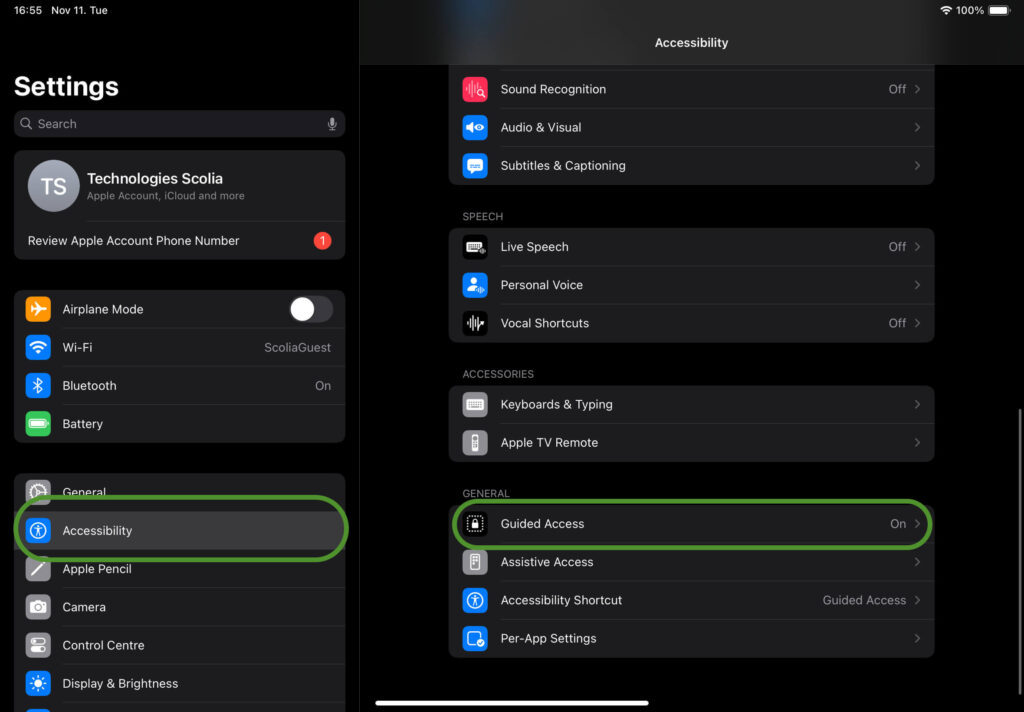
- Ga naar Instellingen > Toegankelijkheid en schakel vervolgens Begeleide toegang in.
- Tik op Passcode-instellingen en tik vervolgens op Toegangspascode instellen.
- Voer een wachtwoord in en voer het vervolgens opnieuw in. Vanaf hier kun je ook Face ID of Touch ID inschakelen om een sessie met begeleide toegang te beëindigen.
Een sessie Begeleide toegang starten
- Open de app die je wilt.
- Op een iPhone X of nieuwer, driemaal klikken op de zijknop. Op een iPhone 8 of nieuwer, driemaal klikken op de Home-knop.
- Als je wilt dat delen van je scherm niet meer reageren op aanrakingen, gebruik dan één vinger om die gebieden te omcirkelen. Je kunt de cirkel verplaatsen of de grootte ervan aanpassen, of op de X tikken om de cirkel te verwijderen.
- Tik op Begeleide toegang en vervolgens op Start.
Een sessie met begeleide toegang beëindigen
- Klik drie keer op de zij- of homeknop, voer uw wachtwoord voor begeleide toegang in en tik op Einde. Als je Touch ID of Face ID hebt ingeschakeld voor begeleide toegang, dubbelklik je op de knop Zijde of Thuis.
Referentie: https://support.apple.com/en-us/111795