
Benutzerhandbuch
Folgen Sie dieser Anleitung, um Ihr Scolia Social System schnell einzurichten.
Zusammenbau Ihrer Einheit
Bevor Sie die Social Box installieren, stellen Sie sicher, dass Ihr Scolia-System bereits installiert ist und funktioniert. Sie finden die Scolia-Einrichtungsanleitungen in Ihrem Paket oder online hier. Sobald Ihr Scolia-System betriebsbereit ist, können Sie mit der Einrichtung der Social Box fortfahren.
Die Social Box muss nicht physisch mit der Scolia-Board-Einheit verbunden sein. Die Social Box kommuniziert mit dem bestehenden Scolia-Board über das Internet, solange beide Geräte online sind.
Einrichten Ihrer Social Box:
- Schließen Sie das Netzteil an die Social Box an.
- Verbinden Sie die Social Box über ein Ethernet-Kabel mit dem Internet.
- Schließen Sie die Social Box über das mitgelieferte HDMI-Kabel an Ihren Fernseher an.
- Schalten Sie die Social Box und Ihren Fernseher ein - sie wird sich automatisch initialisieren und das Scolia Social Display starten.
- Nimm ein Tablet und scanne den QR-Code, der auf deinem Fernseher angezeigt wird. Die Sitzung wird automatisch gestartet und Sie sind bereit zu spielen!
Social Box Anmeldung
Um mit Scolia Social spielen zu können, müssen Sie die Social Box registrieren und sie an ein Board anhängen game.scoliadarts.com. Derzeit erfolgt dies manuell, wenn Sie die Social Box bestellen. Wenden Sie sich daher bitte an Ihren Kundenbetreuer, um sicherzustellen, dass der Vorgang abgeschlossen ist.
Aktivierung Ihres Social-Media-Abonnements
Sobald die Social Box an Ihrem Board angebracht ist, rufen Sie im Menü „Meine Boards“ die Seite „Board-Details“ auf. Wenn das Gerät korrekt erkannt wird, wird im Profil Ihres Boards das „Social Ready“-Symbol angezeigt.
So fangen Sie an:
- Klicken Sie auf die Schaltfläche „Abonnieren“, um das Abonnementfenster zu öffnen.
- Füllen Sie das Formular aus und schließen Sie den Bestellvorgang ab.
- Sobald Ihr Abonnement bestätigt ist, steht Ihr Board sofort für Social Games zur Verfügung.
Hinweis: Falls das „Social Ready“-Abzeichen nicht im Profil Ihres Boards angezeigt wird, wenden Sie sich bitte an Ihren Kundenbetreuer, um sicherzustellen, dass die Social Box korrekt zu Ihrem Board hinzugefügt wurde.
Einrichtung auf Ihrem Tablet
- Scannen Sie auf Ihrem Tablet den QR-Code oder gehen Sie zu social.scoliadarts.com und geben Sie den auf Ihrem Fernsehgerät angezeigten Code ein.
- Für ein reibungsloseres Erlebnis empfehlen wir, die Webanwendung als PWA (Progressive Web App) auf dem Startbildschirm Ihres Tablets zu speichern.
- Sie können das Tablet-Gerät mit dem Anzeigegerät koppeln, damit die Benutzer die Geräte nicht bei jedem Systemstart neu verbinden müssen. Wir bezeichnen dies als Fixed Device Mode.
Fester Gerätemodus
Sie können das Konfigurationsgerät mit dem Anzeigegerät koppeln, damit die Benutzer die Geräte nicht bei jedem Systemstart neu verbinden müssen. Wir bezeichnen dies als Fixed Device Mode. Sobald der Fixed Device Mode eingerichtet ist, schalten Sie einfach die Social Box ein und das Konfigurationsgerät verbindet sich automatisch mit ihr, ohne dass eine erneute Codeeingabe erforderlich ist.
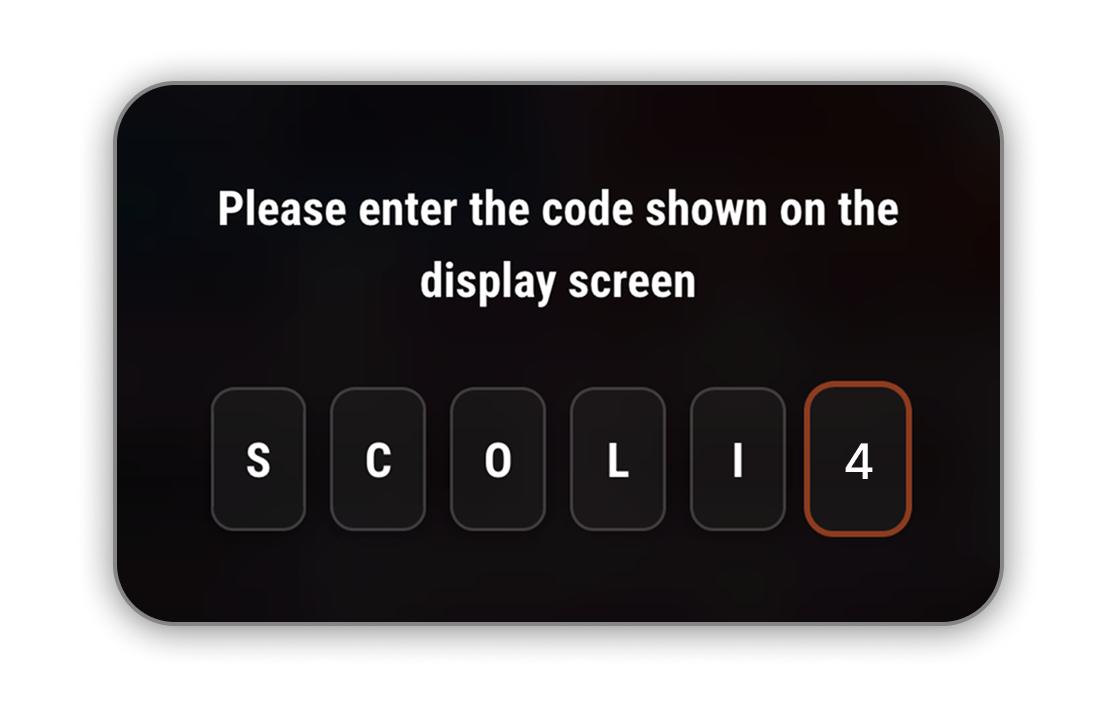
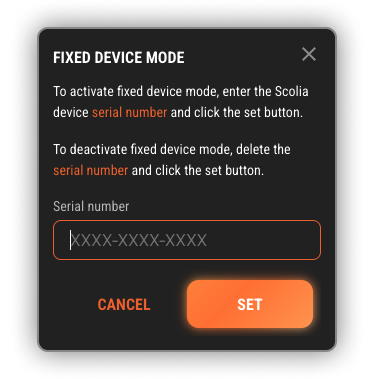
Wenn Sie sich auf dem Einführungsbildschirm befinden, geben Sie statt des Anzeigegerätecodes den folgenden Code ein: SC0LI4. Bitte beachten Sie, dass 0 ist die Zahl Null und 4 ist die Nummer vier. Danach geben Sie die Seriennummer Ihres Scolia-Systems in das Eingabefeld ein und klicken auf Einstellung.
Dadurch wird der Festeinbau-Modus erfolgreich aktiviert. Wenn Sie die Seriennummer entfernen und den Festeinbau-Modus deaktivieren möchten, schalten Sie zunächst die Social Box aus und wieder ein. Geben Sie dann SC0LI4 erneut und löschen Sie die Seriennummer. Dadurch wird das System wieder in den Standardmodus versetzt.
Kiosk-Modus
Der Kiosk-Modus ist ideal für Veranstaltungsorte und Bars, um eine versehentliche Fehlkonfiguration des Tablets zu verhindern. Sie können ihn so einrichten, dass auf dem Tablet nur der Scolia Social Configurator läuft und die Spieler auf nichts anderes zugreifen können.
Es ist wichtig anzumerken, dass das Screen Pinning von Android zwar ein nützliches Tool für die Nutzung einer einzelnen App ist, aber im Vergleich zum Guided Access von iOS einige Einschränkungen aufweist. So ist es zum Beispiel nicht möglich, ein eindeutiges Kennwort für den angehefteten Bildschirm festzulegen; jeder, der das Kennwort für das Hauptgerät hat, kann die Anheftung der App aufheben. Außerdem können Benutzer nicht verhindern, dass sie die Lautstärkeregelung anpassen, das Display ausschalten oder auf bestimmte Bereiche des Bildschirms zugreifen.
iOS Geführter Zugang
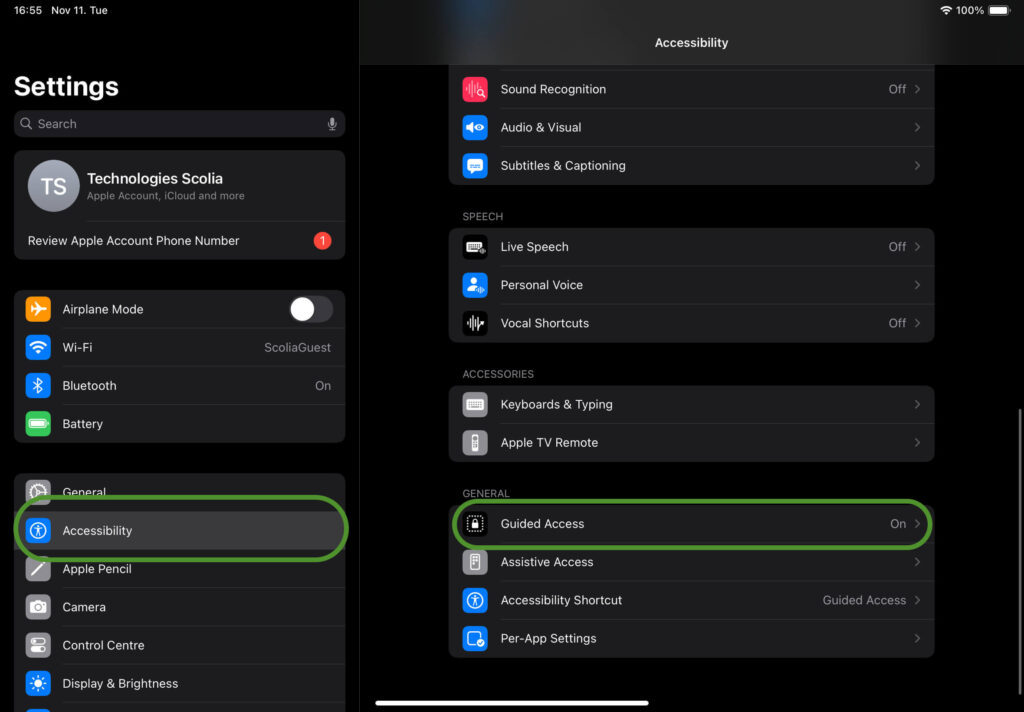
- Gehen Sie zu Einstellungen > Eingabehilfen und aktivieren Sie dann den geführten Zugriff.
- Tippen Sie auf Passcode-Einstellungen und dann auf Passcode für geführten Zugriff festlegen.
- Geben Sie einen Passcode ein und wiederholen Sie ihn dann. Von hier aus können Sie auch Face ID oder Touch ID einschalten, um eine Guided Access-Sitzung zu beenden.
Starten Sie eine Guided Access-Sitzung
- Öffnen Sie die gewünschte Anwendung.
- Auf einem iPhone X oder höher klicken Sie dreimal auf die Seitentaste. Auf einem iPhone 8 oder höher klicken Sie dreimal auf die Home-Taste.
- Wenn Sie möchten, dass Teile des Bildschirms nicht mehr auf Berührungen reagieren, kreisen Sie diese Bereiche mit einem Finger ein. Sie können den Kreis verschieben oder in der Größe verändern, oder Sie tippen auf das X, um ihn zu entfernen.
- Tippen Sie auf Geführter Zugriff und dann auf Start.
Beenden einer Guided Access-Sitzung
- Klicken Sie dreimal auf die Seiten- oder Home-Taste, geben Sie Ihren Passcode für den geführten Zugriff ein und tippen Sie dann auf Ende. Oder wenn Sie Touch ID oder Face ID für den geführten Zugriff aktiviert haben, doppelklicken Sie auf die Seiten- oder Home-Taste.
Referenz: https://support.apple.com/en-us/111795