
Quels sont les principaux avantages de Scolia Pro par rapport à Scolia Home ?
En général, Scolia Pro est le meilleur choix si la précision et la robustesse sont essentielles pour vous. Les systèmes Scolia Pro sont largement utilisés par les pubs, les bars, les clubs de fléchettes et les particuliers très enthousiastes dans toute l'Europe. La stabilité, la précision et la durabilité de ce système ne font aucun doute. Nous avons enregistré un niveau de précision de plus de 99.8% pour les 10.000.000+ lancers qui ont été effectués sur ces appareils.
De plus, l'unité de traitement esthétique et multifonctionnelle de Scolia Pro apporte une amélioration supplémentaire à l'expérience de l'utilisateur. Non seulement elle fournit des effets visuels codés par couleur pour les différents états du plateau, mais elle affiche diverses informations en temps réel sur le mini-écran et contient également un port de charge grâce auquel vous pouvez recharger votre téléphone et votre tablette pendant le jeu.
De quoi ai-je besoin pour l'installer ?
Pour le système Pro, vous avez besoin d'un mur solide (de préférence en briques ou en béton) avec une surface plane autour du jeu de fléchettes de 140 cm de largeur et 110 cm de hauteur (voir l'image ci-dessous). En outre, vous avez également besoin d'une alimentation électrique et d'un accès Internet par câble à proximité pour connecter Scolia au réseau. Pour des instructions détaillées, lisez notre guide d'installation pas à pas ou regarder notre vidéo d'assemblage.

Une connexion internet par câble est-elle nécessaire ?
Pour une meilleure performance, nous vous recommandons vivement d'utiliser un câble LAN pour connecter votre unité Scolia directement à votre routeur, car cette solution offre la meilleure et la plus fiable des connexions à nos serveurs. Si vous souhaitez utiliser le système Scolia Pro sans fil, vous aurez besoin d'un adaptateur WiFi, tel que l'adaptateur Mini routeur WiFi Vonets.
Vous pouvez également utiliser une connexion internet sans fil pour votre appareil client. Cependant, en fonction de la qualité de votre réseau d'accès sans fil, les temps de réponse peuvent varier considérablement. Par conséquent, si la latence est cruciale pour vous, nous vous recommandons d'utiliser une connexion filaire pour le dispositif client afin d'obtenir une meilleure expérience utilisateur. Par exemple, vous pouvez ouvrir l'application web Scolia sur votre PC et rediriger son écran vers un moniteur/TV situé à proximité du jeu de fléchettes.
L'unité de traitement dispose-t-elle d'une borne de recharge pour mon téléphone ?
Oui, pour que l'autonomie de la batterie ne soit pas un facteur limitant, un point de chargement USB est placé sur le côté gauche de l'unité de traitement dans le cas du système Pro. En utilisant votre câble de charge USB habituel, vous pouvez recharger votre téléphone ou votre tablette pendant le jeu.

Quels sont ces boutons sur l'unité de traitement ?
Normalement, vous n'avez pas besoin d'interagir avec l'unité de traitement. Toutefois, dans de rares cas, vous pouvez être amené à utiliser les trois boutons situés sous l'écran.
- Le bouton du haut (Envois à emporter terminés) oblige l'unité de traitement à passer de l'état A emporter à Lancer, Le joueur actuel termine ainsi sa visite. Appuyez sur cette touche si la visite du joueur précédent est terminée (c'est-à-dire si le jeu de fléchettes est vide) mais que l'affichage est toujours le suivant A emporter.
- Le bouton du milieu (Calibrer) doit être utilisé dans les cas où quelqu'un a déplacé ou remplacé le jeu de fléchettes alors que Scolia était allumé. Ce processus de recalibrage dure environ 10 secondes. Veillez à ce que le jeu de fléchettes soit dégagé pendant cette période.
- Le bouton du bas (Lancement manuel) doit être utilisé lorsque Scolia n'a pas détecté votre dernier lancer. Lorsque vous appuyez sur le bouton, Scolia prend un cliché de la cible et l'évalue. Notez que vous pouvez également ajouter ce lancer manuellement dans l'interface utilisateur. Choisissez l'option qui vous convient le mieux.

De quoi ai-je besoin pour l'installer ?
Pour le système Pro, vous avez besoin d'un mur solide (de préférence en briques ou en béton) avec une surface plane autour du jeu de fléchettes de 140 cm de largeur et de 110 cm de hauteur. Pour des instructions détaillées, lisez notre guide d'installation pas à pas ou regarder notre vidéo d'assemblage.
Pour le système Home, une surface plane et solide de 75 cm sur 75 cm est nécessaire autour de la cible. Pour des instructions détaillées, lisez notre guide d'installation pas à pas ou regarder notre vidéo d'assemblage.

En plus de cela, vous avez également besoin d'une alimentation électrique et d'un accès internet par câble à proximité pour les deux produits (Pro et Home) afin de connecter Scolia au réseau.
Une connexion internet par câble est-elle nécessaire ?
Pour de meilleures performances, nous recommandons vivement l'utilisation d'un câble LAN pour connecter votre unité Scolia directement à votre routeur, car cette solution offre la meilleure et la plus fiable des connexions à nos serveurs. Scolia Home 2 supporte une connexion WiFi native, mais gardez à l'esprit que les performances du système sont fortement affectées par la qualité de votre réseau WiFi. Si vous souhaitez utiliser les systèmes Scolia Home et Pro sans fil, vous aurez besoin d'un adaptateur WiFi, tel que l'adaptateur Mini routeur WiFi Vonets.
Vous pouvez également utiliser une connexion internet sans fil pour votre appareil client. Cependant, en fonction de la qualité de votre réseau d'accès sans fil, les temps de réponse peuvent varier considérablement. Par conséquent, si la latence est cruciale pour vous, nous vous recommandons d'utiliser une connexion filaire pour le dispositif client afin d'obtenir une meilleure expérience utilisateur. Par exemple, vous pouvez ouvrir l'application web Scolia sur votre PC et rediriger son écran vers un moniteur/TV situé à proximité du jeu de fléchettes.
Comment puis-je enregistrer mon produit Scolia ?
- Visiter game.scoliadarts.com et connectez-vous à votre compte.
- Naviguez jusqu'à la page Mes Systèmes et cliquez sur le bouton Ajouter un nouveau système bouton.
- Saisir le numéro de série de votre produit Scolia. Vous trouverez le numéro de série au dos de votre unité de traitement sur la ligne S/N. Le numéro de série figure également sur le guide d'installation fourni avec le produit.

- Donnez un nom à votre système Scolia et indiquez la ville où il se trouve. Si votre système se trouve dans un lieu public (pub, club de fléchettes, bar, etc.), et que vous souhaitez qu'il soit visible pour les autres personnes sur notre site Web, vous pouvez le faire. Carte de Scolia, Vous devez définir la visibilité de la carte comme suit public. Dans ce cas, vous devrez également ajouter l'adresse de l'office.
- Terminez le processus en cliquant sur le bouton Ajouter un système bouton.
Comment puis-je me connecter à Scolia ?
L'interface utilisateur de Scolia fonctionne dans le navigateur. Cela signifie que vous pouvez vous connecter au système Scolia à partir de n'importe quel smartphone, tablette ou PC disposant d'un accès à Internet. Vous pouvez vous connecter à n'importe quel système Scolia en trois étapes simples :
- Visiter game.scoliadarts.com.
- Connectez-vous ou choisissez l'option Jouer en tant qu'invité .
- Saisir les 6 caractères Code système que vous voyez sur l'écran et commencez à jouer !
Quels sont les navigateurs supportés par l'application web Scolia ?
- et_chr 87
- et_uc 12,12
- chrome 87
- chrome 86
- chrome 85
- bord 87
- bord 86
- firefox 83
- firefox 82
- ios_saf 14.0-14.2
- ios_saf 13.4-13.7
- ios_saf 12.2-12.4
- opéra 72
- safari 14
- safari 13.1
- samsung 13.0
- samsung 12.0
Dois-je créer un compte pour jouer ?
Vous pouvez jouer sur Scolia sans vous inscrire en jouant un Jeu en mode invité. Toutefois, si vous souhaitez accéder à toutes les fonctionnalités du système, vous devez créer un compte. Vous pourrez ainsi consulter l'historique de vos parties, vérifier vos statistiques et essayer différents types de jeux. L'inscription est rapide et facile, en particulier grâce à nos fonctionnalités de connexion sociale : utilisez votre compte Facebook ou Google pour vous inscrire en quelques secondes ! Visiter le site game.scoliadarts.com, Inscrivez-vous et profitez de toutes les fonctionnalités du système !
Dois-je calibrer le système manuellement ?
Scolia réalise l'ensemble du processus de calibration de manière autonome, sans aucune assistance manuelle. Il est à noter que le processus de calibrage nécessite que la cible soit vide, afin que les caméras puissent balayer l'ensemble de la surface.
Puis-je utiliser un système d'insonorisation avec Scolia ?
Oui, Scolia prend en charge les amortisserus de bruits Board of Silence et Karella . Toutefois, pour Scolia Home 2, il est recommandé d'insérer des entretoises supplémentaires sous les pieds de la caméra, telles que les entretoises Wagner Automaten spécifiquement conçues pour chacun de ces produits.
Scolia fournit un support limité pour Winmau Wispa . Les vibrations provoquées par le système de suspension du Wispa peuvent perturber considérablement l'algorithme de traitement des images de Scolia. Cela peut se produire même lorsque le tour lumineux s'insère parfaitement dans l'anneau. C'est pourquoi, nous ne pouvons pas garantir la même performance pour les montages utilisant le Wispa que pour les montages ordinaires. Cela ne signifie pas nécessairement que le Wispa pose toujours des problèmes de précision. Si vous rencontrez des problèmes inexplicables, essayez :
- serrer les ficelles de la Wispa pour voir si cela résout le problème
- retirer le Wispa et utiliser Scolia sans insonorisation, ou essayer un système d'insonorisation à base de mousse ou de coussin.
Nous n'avons pas testé d'autres systèmes d'insonorisation ; il n'est donc pas possible de garantir une précision optimale avec eux.

Quels sont les principaux avantages de Scolia Home par rapport à Scolia Pro ?
Scolia Home est une solution parfaite pour les clients résidentiels qui recherchent un kit compact, léger et plus abordable de mise à niveau de l'auto-scoring pour leur jeu de fléchettes. Le système est conçu pour le Scolia Spark light surround. Il est très facile à installer et offre une grande précision de pointage sans prendre trop de place.
Quelles sont les conditions pour mettre en place Scolia Home ?
Outre une cible de fléchettes standard à pointe en acier, vous aurez besoin des éléments suivants :
- Scolia Spark, cache-lumière
- Un entourage de jeu de fléchettes standard
Vous pouvez acheter ces deux éléments en bundle avec Scolia Home dans notre boutique en ligne ou chez différents revendeurs. En outre, vous aurez besoin d'une surface plane de 75 cm sur 75 cm autour de votre cible de fléchettes, sur un mur solide (de préférence en briques ou en béton) et d'une connexion Internet câblée.
Pour des instructions détaillées, lisez notre guide d'installation pas à pas ou regarder notre vidéo d'assemblage.

Dois-je percer mon mur pour installer Scolia Home ?
Pas nécessairement. Vous pouvez installer Scolia Home sans faire de trous supplémentaires dans votre mur. Il vous suffit de fixer les pieds porte-caméra et l'unité de traitement à l'entourage lumineux de Scolia spark, et de l'accrocher à l'entourage de votre jeu de fléchettes. Cependant, en fonction de la rigidité de votre entourage de jeu de fléchettes, il se peut qu'il se déforme sous le poids du Scolia Spark ou qu'il ne soit pas assez stable. C'est pourquoi nous vous conseillons d'utiliser les supports en T pour Scolia Home afin de fixer définitivement l'éclairage Scolia Spark au mur.
Une connexion internet par câble est-elle nécessaire ?
Pour de meilleures performances, nous vous recommandons vivement d'utiliser un câble LAN pour connecter votre unité Scolia directement à votre routeur, car cette solution offre la meilleure et la plus fiable des connexions à nos serveurs. Si vous souhaitez utiliser le système Scolia Home sans fil, vous aurez besoin d'un adaptateur WiFi, tel que l'adaptateur Mini routeur WiFi Vonets.
Vous pouvez également utiliser une connexion internet sans fil pour votre appareil client. Cependant, en fonction de la qualité de votre réseau d'accès sans fil, les temps de réponse peuvent varier considérablement. Par conséquent, si la latence est cruciale pour vous, nous vous recommandons d'utiliser une connexion filaire pour le dispositif client afin d'obtenir une meilleure expérience utilisateur. Par exemple, vous pouvez ouvrir l'application web Scolia sur votre PC et rediriger son écran vers un moniteur/TV situé à proximité du jeu de fléchettes.
Puis-je utiliser d'autres tours lumineux pour Scolia Home ?
Scolia Home est conçu pour l'entourage lumineux Scolia Spark. Le système est également compatible avec l'enceinte lumineuse Termote 3.0 de Bull. D'autres ambiances lumineuses (telles que Target Corona ou Winmau Plasma) ne sont pas prises en charge, mais d'après les commentaires des utilisateurs, le système fonctionne bien avec ces ambiances.
Quel type d'entourage de jeu de fléchettes est recommandé pour Scolia Home ?
La plupart des cadres de fléchettes en PU (polyuréthane) d'une seule pièce sont parfaitement compatibles avec Scolia Home. La principale exigence est que lorsque l'entourage est utilisé comme support pour l'entourage lumineux Scolia Spark, le jeu de fléchettes doit se trouver au milieu de l'entourage lumineux. Pour ce faire, les dimensions approximatives de l'entourage doivent être les suivantes :
- Diamètre extérieur : 68-70 cm
- Largeur : 11,5-12,5 cm
- Épaisseur : 3-4 cm
La plupart des fabricants (Winmau, Target, Unicorn, Bull's) produisent des cadres en PU avec ces dimensions. Vous pouvez également acheter un de ces cadres pour votre nouveau produit Scolia Home dans notre boutique en ligne.
Comment se connecter à un système Scolia Home ?
Contrairement au système Scolia Pro, les cartes Scolia Home n'affichent pas le code de la carte à 6 caractères. Les systèmes Scolia Home fonctionnent avec codes du tableau fixe, Cela signifie que le code du forum reste le même jusqu'à ce que le propriétaire du forum décide de le changer. Si le système Scolia Home que vous souhaitez rejoindre est votre forum, utilisez la fonctionnalité Quick Join ou vérifiez le code du forum sur votre page My Boards. Si le système Scolia Home que vous souhaitez rejoindre n'est pas votre forum, contactez le propriétaire du forum pour obtenir le code du forum à 6 caractères.
J'ai accidentellement déplacé le tour lumineux du Scolia Spark lorsque j'ai retiré les fléchettes du jeu de fléchettes. Dois-je recalibrer le système ?
Les pieds porte-caméra de Scolia Home - contrairement à ceux de Scolia Pro - ne sont pas fixés directement au mur. Au lieu de cela, ils sont montés sur l'entourage lumineux de Scolia Spark, ce qui rend le système plus exposé aux mouvements accidentels pendant le jeu. Pour cette raison, Scolia Home convient mieux aux environnements résidentiels. Bien que le logiciel puisse compenser les mouvements mineurs des caméras, assurez-vous que ne pas toucher l'éclairage Scolia Spark ni les pieds de maintien de l'appareil photo lorsque vous retirez les fléchettes de la cible. Si vous constatez un trop grand nombre d'appels inexacts, recalibrez le système sur la page Mes Systèmes page.
Les propriétaires de Scolia Home ont-ils accès aux mêmes fonctionnalités logicielles que les propriétaires de Scolia Pro ?
Oui, toutes les fonctionnalités de l'application web Scolia sont disponibles gratuitement non seulement pour les propriétaires de Scolia Pro et Home, mais aussi pour tous ceux qui s'inscrivent à game.scoliadarts.com.
Les envois sont-ils limités aux pays européens ?
Oui, Scolia Home n'est disponible que pour les clients européens pour le moment. Nous travaillons intensivement à l'obtention des certificats nécessaires pour que Scolia Home soit distribué dans le monde entier.
Il n'y a pas de code de carte après le démarrage, l'état de l'affichage est CONNECTING. Que dois-je faire ?
Assurez-vous que votre produit Scolia est enregistré à l'adresse suivante game.scoliadarts.com/my-boards. Si vous n'avez pas encore enregistré votre produit, suivez les étapes suivantes :
- Visiter game.scoliadarts.com et connectez-vous à votre compte.
- Naviguez jusqu'à la page Mes Systèmes et cliquez sur le bouton Ajouter un nouveau système bouton.
- Saisir le numéro de série de votre produit Scolia. Vous trouverez le numéro de série au dos de votre unité de traitement sur la ligne S/N.
- Donnez un nom à votre système Scolia et indiquez la ville où il se trouve. Si votre système se trouve dans un lieu public (pub, club de fléchettes, bar, etc.), et que vous souhaitez qu'il soit visible pour les autres personnes sur notre site Web, vous pouvez le faire. Carte de Scolia, Vous devez définir la visibilité de la carte comme suit public. Dans ce cas, vous devrez également ajouter l'adresse de l'office.
- Terminez le processus en cliquant sur le bouton Ajouter un système bouton.
L'état de l'affichage est CAMERA ERROR. Que dois-je faire ?
Vérifiez les câbles USB des caméras et assurez-vous qu'ils sont correctement connectés aux câbles d'extension et à l'unité de traitement. Redémarrez le système en l'éteignant et en le rallumant après quelques secondes.
L'état de l'affichage est CALIB ERROR. Que dois-je faire ?
L'environnement de la cible de fléchettes doit être dégagé lors de la mise en service. Le processus d'étalonnage automatique ne s'exécute pas si un ou plusieurs objets recouvrent partiellement ou totalement les segments de la cible. Une fois que vous avez enlevé tous les objets qui peuvent potentiellement bloquer la vue des caméras, redémarrez le système. Le propriétaire du système Scolia peut contrôler les images des caméras sur la page Mes tableaux de l'application web.

Le système fait trop d'erreurs. Que dois-je faire ?
Essayez de recalibrer votre système en appuyant sur le bouton du milieu (Calibrer) sur l'unité de traitement, ou en éteignant et rallumant votre appareil après quelques secondes. Assurez-vous que l'environnement de la cible de fléchettes est dégagé pendant le processus d'étalonnage. Notez que l'algorithme de traitement de l'image s'attend à ce que la cible de fléchettes soit dotée des caractéristiques suivantes dimensions standard, coloriage traditionnel et d'être équipé de l'équipement traditionnel anneau numéroté en métal.
D'autres conseils si vous trouvez que votre système est inexact :
- Aucune source de lumière externe forte (naturelle ou artificielle) ne doit être dirigée vers la cible.
- Pour une plus grande précision, nous recommandons vivement d'éviter les pointes, les canons et les arbres de couleur foncée.
- La bague de numérotation doit être centrale avec les sections de numérotation.

Comment puis-je vérifier les images des caméras ?
- Visiter game.scoliadarts.com et connectez-vous à votre compte.
- Accédez à votre Mes tableaux et choisissez le système Scolia qui vous intéresse.
- Si votre système Scolia est en ligne, vous pouvez voir les images fixes des caméras. Vous pouvez actualiser les images à tout moment en appuyant sur le bouton d'actualisation situé dans le coin supérieur droit.
L'application web Scolia ne fonctionne pas correctement sur mon appareil. Que dois-je faire ?
Les navigateurs web supportés pour l'application web Scolia sont les suivants :
- et_chr 87
- et_uc 12,12
- chrome 87
- chrome 86
- chrome 85
- bord 87
- bord 86
- firefox 83
- firefox 82
- ios_saf 14.0-14.2
- ios_saf 13.4-13.7
- ios_saf 12.2-12.4
- opéra 72
- safari 14
- safari 13.1
- samsung 13.0
- samsung 12.0
L'application web Scolia semble être bloquée : elle ne détecte pas mes lancers et/ou indique que mon tableau est hors ligne. Que dois-je faire ?
Actualisez votre navigateur. Si vous utilisez l'application web Scolia sur un PC, appuyez sur F5 ou Ctrl + Shift + R. Si vous utilisez un appareil mobile, il vous suffit de balayer l'écran vers le bas pour actualiser la page.
- et_chr 87
- et_uc 12,12
- chrome 87
- chrome 86
- chrome 85
- bord 87
- bord 86
- firefox 83
- firefox 82
- ios_saf 14.0-14.2
- ios_saf 13.4-13.7
- ios_saf 12.2-12.4
- opéra 72
- safari 14
- safari 13.1
- samsung 13.0
- samsung 12.0
J'ai acheté un appareil Scolia d'occasion, mais lors de l'enregistrement de la carte, je reçois une erreur disant "Ce numéro de série a déjà été attribué à un autre utilisateur". Que dois-je faire ?
Un système Scolia ne peut être rattaché qu'à un seul utilisateur à la fois. Contactez le vendeur et demandez-lui de retirer le tableau Scolia de son compte. Une fois que le panneau n'est plus rattaché à son ancien propriétaire, vous pouvez l'enregistrer sous votre compte. Inversement, si vous décidez de vendre votre système Scolia, veillez à retirer la carte de votre compte.
Quelles sont les conditions de mise en place de Scolia Home 2 ?
Outre une cible de fléchettes en acier standard, vous aurez besoin d'une surface plane de 75 x 85 cm autour de votre cible de fléchettes sur un mur solide (de préférence en briques ou en béton).
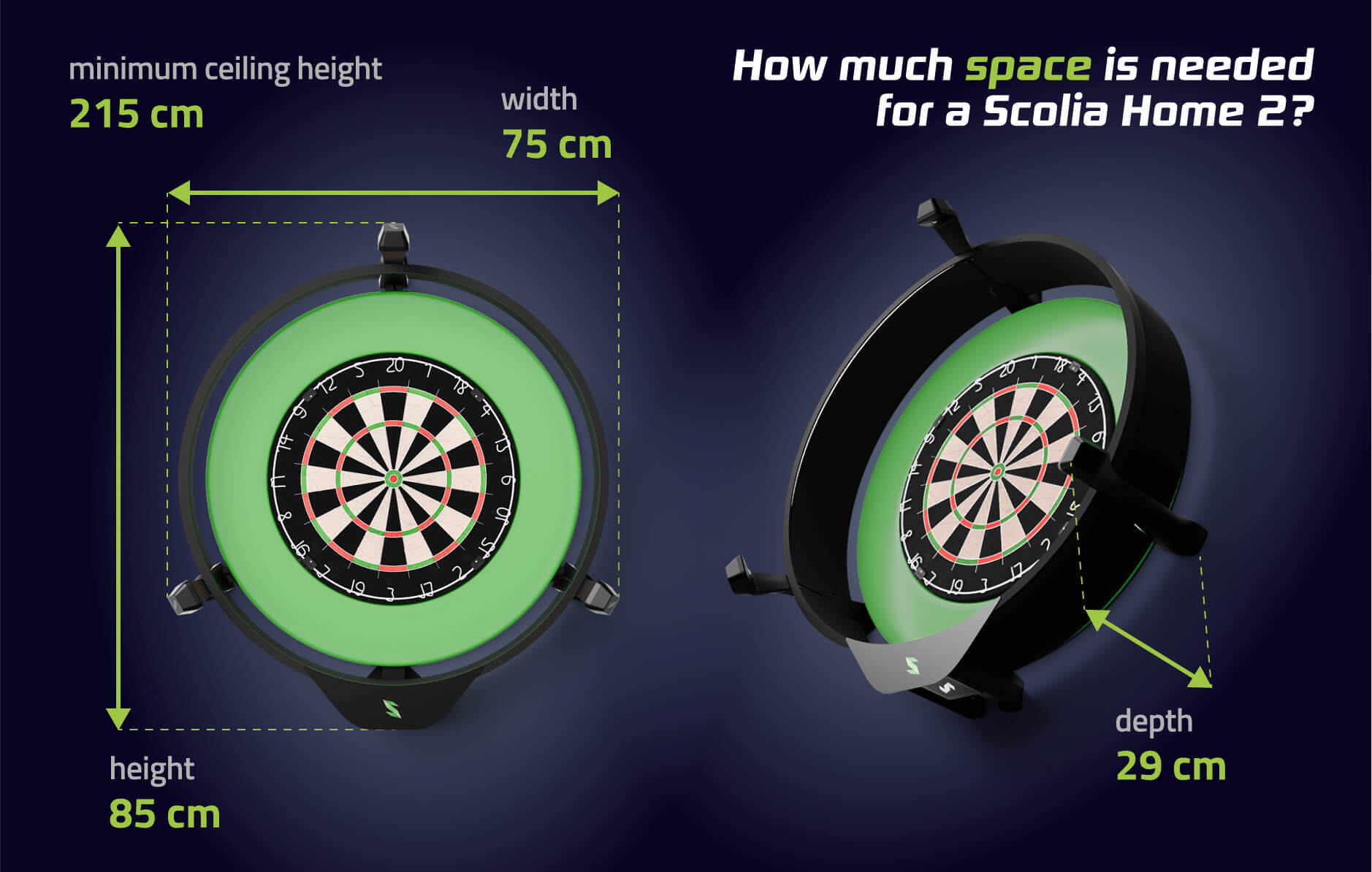
Si vous achetez le système Scolia Home 2 sans anneau lumineux, vous aurez également besoin d'un entourage lumineux Winmau Plasma pour monter le système complet.
Bien que l'accès à l'Internet par câble ne soit pas nécessaire, il est fortement recommandé pour une meilleure performance.
Quels sont les cercles lumineux compatibles avec Scolia Home 2 ?
Vous pouvez acheter Scolia Home 2 avec ou sans cadre lumineux. Outre l'anneau lumineux Scolia, Scolia Home 2 est compatible avec l'entourage lumineux Winmau Plasma. Nous vous conseillons d'acheter le système Scolia Home 2 sans cadre lumineux si vous possédez déjà une lampe Winmau Plasma. Nous ne pouvons pas garantir la performance des installations qui utilisent des cadres lumineux différents.
Puis-je utiliser Scolia Home 2 dans un environnement non résidentiel ?
Oui, Scolia Home 2 est conçu pour répondre aux exigences de divers environnements, tels que les bureaux, les clubs de fléchettes et les bars à fléchettes. Sa conception robuste et élégante garantit des performances fiables et une durabilité dans la plupart des circonstances. Une fois le système installé, il n'est pas nécessaire de procéder à un réglage manuel ou à un étalonnage au cours de l'utilisation quotidienne.
Une connexion Internet par câble est-elle nécessaire ?
Pour de meilleures performances, nous recommandons fortement l'utilisation d'un câble LAN pour connecter votre unité Scolia directement à votre routeur, car cette solution offre la meilleure et la plus fiable connexion à nos serveurs. Scolia Home 2 supporte la connexion WiFi native, mais gardez à l'esprit que la performance du système est fortement affectée par la qualité de votre réseau WiFi.
Vous pouvez également utiliser une connexion internet sans fil pour votre appareil client. Cependant, en fonction de la qualité de votre réseau d'accès sans fil, les temps de réponse peuvent varier considérablement. Par conséquent, si la latence est cruciale pour vous, nous vous recommandons d'utiliser une connexion filaire pour le dispositif client afin d'obtenir une meilleure expérience utilisateur. Par exemple, vous pouvez ouvrir l'application web Scolia sur votre PC et rediriger son écran vers un moniteur/TV situé à proximité du jeu de fléchettes.
Les possesseurs de Scolia Home 2 ont-ils accès aux mêmes fonctionnalités logicielles que les possesseurs de Scolia Pro ?
Oui, toutes les fonctionnalités de l'application web Scolia sont disponibles non seulement pour les propriétaires de Scolia Pro, Home et Home 2, mais aussi pour tous ceux qui s'inscrivent à game.scoliadarts.com.
Dois-je appuyer sur des boutons après mon tour ?
Non. Contrairement à la plupart des machines de fléchettes, Scolia détecte automatiquement les événements de sortie. De cette façon, il sait exactement quand la visite d'un joueur est terminée, de sorte que le passage d'un joueur à l'autre se fait automatiquement.
Puis-je écraser manuellement les mauvaises notes ?
Oui. Si vous tapez sur la tuile du mauvais score, un Correction du score apparaît, sur laquelle vous pouvez librement changer le secteur du lancer donné. Vous pouvez également ajouter ou supprimer des lancers si l'algorithme de détection de Scolia s'est trompé. Notez que seuls les Maître du jeu est autorisé à modifier les scores. Les Maître du jeu est l'utilisateur qui a commencé le jeu. Si, pour une raison quelconque, cet utilisateur n'est plus en ligne, la fonction Maître du jeu est donné à un autre utilisateur connecté au tableau. De cette façon, il est toujours possible d'écraser les scores si nécessaire. La correction des scores n'est disponible que pour la dernière visite de chaque joueur.

Puis-je jouer en local avec plusieurs utilisateurs ?
Oui, c'est tout à fait possible. En supposant qu'il y ait 3 joueurs (A, B et C) qui souhaitent jouer les uns contre les autres sur un plateau Scolia :
- Chaque joueur doit ouvrir un compte à l'adresse suivante game.scoliadarts.com
- Chaque joueur (qui souhaite voir le jeu sur sa page d'historique) doit se connecter à son compte Scolia et se connecter au plateau sur lequel il s'apprête à jouer, en entrant le code du plateau à 6 chiffres.
- L'un des joueurs (disons Joueur A) doit configurer le jeu en ajoutant les autres joueurs en tant qu'utilisateurs. Utilisez l'option “utilisateur” dans le menu déroulant lors de la sélection d'un nouveau joueur. Joueur A devrait voir les deux Joueur B et Joueur C dans les options (à condition qu'ils se soient connectés au tableau), afin qu'il puisse les ajouter au jeu.
- Commencer le jeu.
- Lorsque le jeu est terminé, tous les joueurs devraient voir les résultats dans leurs pages d'historique correspondantes.
Puis-je jouer en ligne avec un ami ?
Oui ! Depuis août 2020, Jeux en ligne est disponible pour tous les appareils Scolia. Choisissez la tuile Jeu en ligne sur le tableau de bord, rejoignez le lobby et jouez contre vos amis ou n'importe qui d'autre !
Comment Scolia gère-t-il les rebonds ?
Afin d'assurer la robustesse aux bruits extérieurs provenant de diverses sources (lumières ambiantes, objets en mouvement, etc.), Scolia détecte les rebonds. indirectement. A la fin de chaque visite, Scolia peut déterminer s'il y a eu un ou deux lancers de rebond, et ajoute Aucun lance automatiquement aux endroits manquants. Ainsi, il n'est pas nécessaire d'enregistrer manuellement les rebonds, Scolia le fait automatiquement pour vous. Dans le cas extrêmement rare où vous lancez trois rebonds consécutifs, il vous suffit d'appuyer sur le bouton du haut (Envois à emporter terminés) sur l'unité de traitement pour passer au joueur suivant. Il convient de noter que les lancers avec rebond sont détectés directement dans certains cas particuliers (par exemple, si le lancer avec rebond déplace une autre fléchette qui se trouve déjà sur la cible).
Comment Scolia gère-t-il les lancements hors du tableau ?
Si vous ne touchez pas le plateau avec votre lancer, Scolia peut ne pas être en mesure de le détecter. Comme ce lancer hors du plateau n'a pas de score, il est traité de la même manière qu'un lancer avec rebond, c'est-à-dire que Scolia ajoutera un Aucun après avoir terminé votre tour.
Comment Scolia gère-t-il les lancements de "Robin des Bois" ?
Les lancers de Robin des Bois sont assez difficiles à détecter. Néanmoins, dans la plupart des cas, Scolia identifie correctement ces lancers comme étant des Aucun lancers avec un score de 0. Utilisez l'interface de correction du score sur l'application web pour ajuster le score si nécessaire.

Puis-je quitter ou interrompre le jeu ?
Vous pouvez quitter le jeu à tout moment. Si vous êtes le Maître du jeu de la partie en cours, vous avez également la possibilité d'interrompre le jeu. Sachez que si vous interrompez le jeu, tous les clients connectés au tableau seront redirigés vers la page des statistiques du jeu.
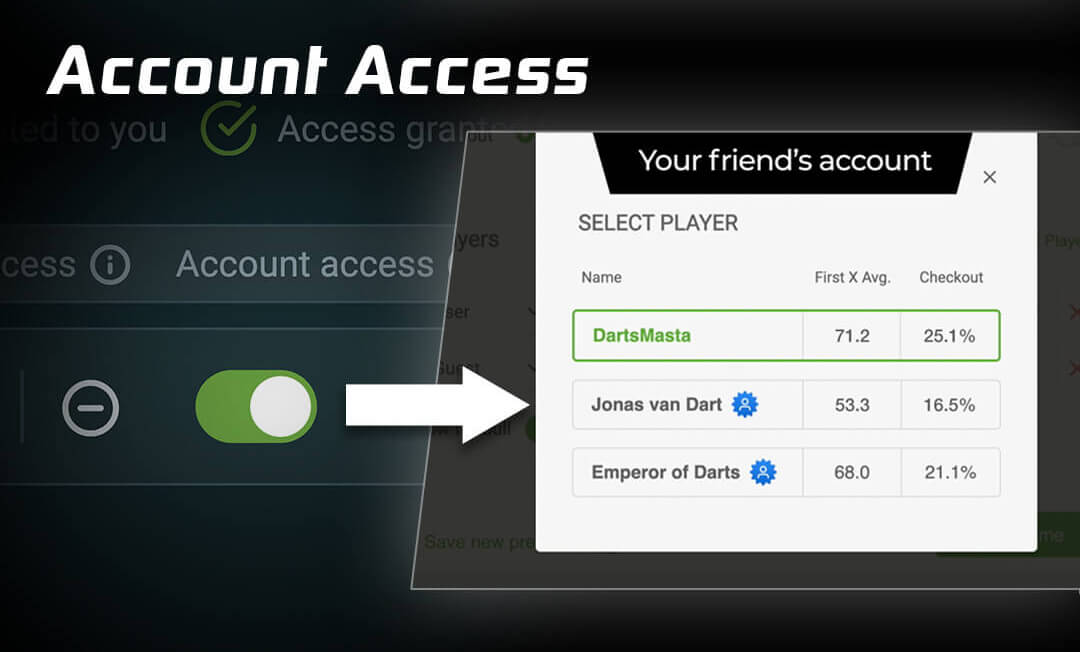
Qu'est-ce que l'accès au conseil d'administration et l'accès au compte ?

Où puis-je trouver le numéro de série de ma carte ?
Le numéro de série de votre carte se trouve sous votre unité de traitement, dans votre manuel d'utilisation et sur le côté de l'emballage. Le numéro de série se compose de 14 caractères dans le format suivant : ABCD-EFGH-IJKL.
Une fois que vous avez enregistré votre carte, il existe une solution encore plus simple. Lorsque vous vous rendez sur le site Mes Systèmes cliquez sur le symbole d'édition (stylo) et votre numéro de série s'affichera à l'écran.
J'ai enregistré mon tableau mais il semble être hors ligne. Que dois-je faire ?
Assurez-vous que l'alimentation électrique de l'unité de traitement est appropriée. Si l'unité de traitement fonctionne correctement, vous devez voir une lumière rouge constante et une icône de l'unité de traitement. lumière bleue clignotante à côté de la prise d'alimentation après 20 à 30 secondes d'allumage de l'appareil. Si vous ne voyez aucun de ces voyants, contactez-nous par courrier électronique à l'adresse suivante info@scoliadarts.com avec un enregistrement vidéo de l'unité et des diodes électroluminescentes.

Le système fait trop d'erreurs. Que dois-je faire ?
Essayez de recalibrer votre système en appuyant sur la touche Lien d'étalonnage sur votre Mes Systèmes ou en éteignant et rallumant votre appareil après quelques secondes. L'environnement de la cible de fléchettes doit être dégagé pendant le processus d'étalonnage.
Votre cible de fléchettes - y compris l'anneau de numérotation - doit s'inscrire entièrement dans les zones vertes des images de la caméra.

D'autres conseils si vous trouvez que votre système est inexact :
- Toutes les vis doivent être correctement serrées au niveau des charnières, afin qu'elles ne puissent pas se déplacer accidentellement pendant le jeu.
- L'entourage de la lampe Scolia Spark doit être suffisamment stable. Nous recommandons vivement d'utiliser les supports en forme de T pour fixer le Scolia Spark au mur de manière plus stable.
- Aucune source de lumière externe forte (naturelle ou artificielle) ne doit être dirigée vers la cible.
- Pour une plus grande précision, nous recommandons vivement d'éviter les pointes, les canons et les arbres de couleur foncée.
- La bague de numérotation doit être centrale avec les sections de numérotation.
Comment puis-je vérifier les images des caméras ?
- Visiter game.scoliadarts.com et connectez-vous à votre compte.
- Accédez à votre Mes tableaux et choisissez le système Scolia qui vous intéresse.
- Si votre système Scolia est en ligne, vous pouvez voir les images fixes des caméras. Vous pouvez actualiser les images à tout moment en appuyant sur le bouton d'actualisation situé dans le coin supérieur droit.
L'application web Scolia ne fonctionne pas correctement sur mon appareil. Que dois-je faire ?
Assurez-vous que la version de votre navigateur web est compatible :
- et_chr 87
- et_uc 12,12
- chrome 87
- chrome 86
- chrome 85
- bord 87
- bord 86
- firefox 83
- firefox 82
- ios_saf 14.0-14.2
- ios_saf 13.4-13.7
- ios_saf 12.2-12.4
- opéra 72
- safari 14
- safari 13.1
- samsung 13.0
- samsung 12.0
Veuillez noter que le mode paysage n'est pas pris en charge sur les écrans de petite taille.
L'application web Scolia semble être bloquée : elle ne détecte pas mes lancers et/ou indique que mon tableau est hors ligne. Que dois-je faire ?
Actualisez votre navigateur. Si vous utilisez l'application web Scolia sur un PC, appuyez sur F5 ou Ctrl + Shift + R. Si vous utilisez un appareil mobile, il vous suffit de balayer l'écran vers le bas pour actualiser la page.
J'ai acheté un appareil Scolia d'occasion, mais lors de l'enregistrement de la carte, je reçois une erreur disant "Ce numéro de série a déjà été attribué à un autre utilisateur". Que dois-je faire ?
Un système Scolia ne peut être rattaché qu'à un seul utilisateur à la fois. Contactez le vendeur et demandez-lui de supprimer la carte Scolia de son compte. Vous pouvez également nous envoyer un courriel à l'adresse suivante info@scoliadarts.com avec le numéro de série de l'unité Scolia. Une fois que la carte n'est plus rattachée à son ancien propriétaire, vous pouvez l'enregistrer sur votre compte. A l'inverse, si vous décidez de vendre votre système Scolia, veillez à retirer la carte de votre compte.
Où puis-je trouver le numéro de série de ma carte ?
Le numéro de série de votre carte se trouve sous votre unité de traitement, dans votre manuel d'utilisation et sur le côté de l'emballage. Le numéro de série se compose de 14 caractères dans le format suivant : ABCD-EFGH-IJKL.
Une fois que vous avez enregistré votre carte, il existe une solution encore plus simple. Lorsque vous vous rendez sur le site Mes Systèmes cliquez sur le symbole d'édition (stylo) et votre numéro de série s'affichera à l'écran.
J'ai enregistré mon tableau mais il semble être hors ligne. Que dois-je faire ?
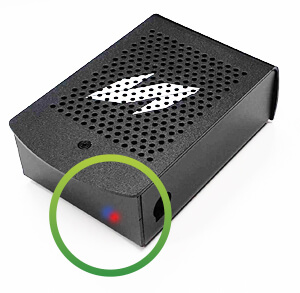
Si votre unité de traitement est connectée par WiFi, passez à une connexion directe par câble LAN. Vérifiez les voyants rouge et bleu de l'unité de traitement. Le voyant rouge doit être allumé, tandis que le voyant bleu doit être éteint. le voyant bleu doit clignoter si votre appareil est opérationnel.
Si vous ne voyez aucun de ces voyants, contactez-nous par courrier électronique à l'adresse suivante info@scoliadarts.com avec un enregistrement vidéo de l'unité et des diodes électroluminescentes.
Le système fait trop d'erreurs. Que dois-je faire ?
Essayez de recalibrer votre système en appuyant sur la touche Lien d'étalonnage sur votre Mes Systèmes ou en éteignant et rallumant votre appareil après quelques secondes. L'environnement de la cible de fléchettes doit être dégagé pendant le processus d'étalonnage.
D'autres conseils si vous trouvez que votre système est inexact :
Montez les couvercles latéraux inclus dans la boîte afin de bloquer les sources de lumière externes et les mouvements. Aucune source de lumière externe forte (naturelle ou artificielle) ne doit être dirigée vers la cible.
Fixez le système Scolia sur un mur solide (de préférence en briques ou en béton).
Évitez d'utiliser des fûts, des tiges et des volées de couleur foncée.
- La bague de numérotation doit être centrale avec les sections de numérotation.
Comment puis-je vérifier les images des caméras ?
- Visiter game.scoliadarts.com et connectez-vous à votre compte.
- Accédez à votre Mes tableaux et choisissez le système Scolia qui vous intéresse.
- Si votre système Scolia est en ligne, vous pouvez voir les images fixes des caméras. Vous pouvez actualiser les images à tout moment en appuyant sur le bouton d'actualisation situé dans le coin supérieur droit.
L'application web Scolia ne fonctionne pas correctement sur mon appareil. Que dois-je faire ?
Assurez-vous que la version de votre navigateur web est compatible :
- et_chr 87
- et_uc 12,12
- chrome 87
- chrome 86
- chrome 85
- bord 87
- bord 86
- firefox 83
- firefox 82
- ios_saf 14.0-14.2
- ios_saf 13.4-13.7
- ios_saf 12.2-12.4
- opéra 72
- safari 14
- safari 13.1
- samsung 13.0
- samsung 12.0
Veuillez noter que le mode paysage n'est pas pris en charge sur les écrans de petite taille.
L'application web Scolia semble être bloquée : elle ne détecte pas mes lancers et/ou indique que mon tableau est hors ligne. Que dois-je faire ?
Actualisez votre navigateur. Si vous utilisez l'application web Scolia sur un PC, appuyez sur F5 ou Ctrl + Shift + R. Si vous utilisez un appareil mobile, il vous suffit de balayer l'écran vers le bas pour actualiser la page.
J'ai acheté un appareil Scolia d'occasion, mais lors de l'enregistrement de la carte, je reçois une erreur disant "Ce numéro de série a déjà été attribué à un autre utilisateur". Que dois-je faire ?
Un système Scolia ne peut être rattaché qu'à un seul utilisateur à la fois. Contactez le vendeur et demandez-lui de supprimer la carte Scolia de son compte. Vous pouvez également nous envoyer un courriel à l'adresse suivante info@scoliadarts.com avec le numéro de série de l'unité Scolia. Une fois que la carte n'est plus rattachée à son ancien propriétaire, vous pouvez l'enregistrer sur votre compte. A l'inverse, si vous décidez de vendre votre système Scolia, veillez à retirer la carte de votre compte.